一、介绍
响应式布局就是一个网站能够兼容多个终端,而不是为每个终端做一个特定的版本。这个概念是为解决移动互联网浏览而诞生的。
导航栏与轮播在大部分网站的头部占很高的比重,特别是导航栏,扮演着网站地图的角色。
在响应式布局中,要求导航栏能够根据终端屏幕大小显示不同的样式。
二、知识点
2.1 导航栏
官方解释:导航条是在您的应用或网站中作为导航页头的响应式基础组件。它们在移动设备上可以折叠(并且可开可关),且在视口(viewport)宽度增加时逐渐变为水平展开模式。
2.1.1 基础导航栏
使用 Bootstrap 之前,习惯用 <ul> + <li> 来构造一个导航栏。
<!--代码部分-->
<style>
.navigation-past{
    list-style: none;
}
.navigation-past>li{
    float: left;
    padding: 8px;
}
.navigation-past>li>a{
    text-decoration: none;
    color: #000;
}
.active-past{
    background: #E7E7E7;
}
</style>
<ul class="navigation-past">
       <!--选中-->
    <li class="active-past"><a href="#">Navigation First</a></li>
    <li><a href="#">Navigation Second</a></li>
    <li><a href="#">Navigation Third</a></li>
    <li><a href="#">Navigation Fourth</a></li>
    <li><a href="#">Navigation Fifth</a></li>
</ul>
效果图:

使用 Bootstrap 的话,便是在熟悉的这个构造上加上一些修饰即可。首先在 <ul> 外面套一层 <div>,并加上样式 navbar navbar-default;然后给里面的 <ul> 加上样式 nav navbar-nav;最后,给选中的部分加上样式 active。一个最基本的 Bootstrap 导航便完成了。
<!--代码部分-->
<div class="navbar navbar-default" role="navigation">
    <ul class="nav navbar-nav">
        <li class="active"><a href="#">Navigation First</a></li>
        <li><a href="#">Navigation Second</a></li>
        <li><a href="#">Navigation Third</a></li>
        <li><a href="#">Navigation Fourth</a></li>
        <li><a href="#">Navigation Fifth</a></li>
    </ul>
</div>
效果图:

这里在最外层加了一个 role="navigation" 的属性,这里是 HTML5 的标签属性,目的是让标签语义化,方便屏幕阅读器对其进行识别,同时也是为了方便特殊人群浏览。
2.1.2 进阶的导航栏
在浏览一些官方网站时,首先映入眼帘的是左上角鲜明的公司 LOGO 和夸张的轮播 ,Bootstrap 在导航中预留了 LOGO 的位置。使用方法是在外层 <div> 里面加一个样式 navbar-header 的 <div>,这个 <div> 内再加一个样式 navbar-brand 的 <a> 元素。
<!--代码部分-->
<div class="navbar navbar-default" role="navigation">
            <div class="navbar-header">
                        <a href="#" class="navbar-brand">LOGO</a>
            </div>
    <ul class="nav navbar-nav">
        <li class="active"><a href="#">Navigation First</a></li>
        <li><a href="#">Navigation Second</a></li>
        <li><a href="#">Navigation Third</a></li>
        <li><a href="#">Navigation Fourth</a></li>
        <li><a href="#">Navigation Fifth</a></li>
    </ul>
</div>
效果图:

有的时候一级导航是不够的,需要搭配二级导航展示更多的内容。使用方法:首先在需要加二级导航的 <li> 元素中添加样式 dropdown,<a> 元素中添加样式 dropdown-toggle 和属性 data-toggle="dropdown";然后在 <li> 里面 <a> 下面在放一个 <ul> + <li> 组合,<ul> 标签添加样式 dropdown-menu。
<!--代码部分-->
<div class="navbar navbar-default" role="navigation">
            <div class="navbar-header">
                        <a href="#" class="navbar-brand">LOGO</a>
            </div>
    <ul class="nav navbar-nav">
        <li class="active"><a href="#">Navigation First</a></li>
        <li><a href="#">Navigation Second</a></li>
        <li><a href="#">Navigation Third</a></li>
        <li><a href="#">Navigation Fourth</a></li>
        <li class="dropdown">
            <a href="#" class="dropdown-toggle" data-toggle="dropdown" role="button" aria-haspopup="true" aria-expanded="false">
                Navigation Fifth
                <ul class="dropdown-menu">
                    <li><a href="#">Sub-Navigation First</a></li>
                    <li><a href="#">Sub-Navigation Second</a></li>
                    <li><a href="#">Sub-Navigation Third</a></li>
                </ul>
            </a>
        </li>
    </ul>
</div>
效果图:

这里又出现新的属性 aria-haspopup="true" aria-expanded="false",同样的,这也是 HTML5 新加的属性,这里引用 Segmentfault 社区姜中秋的回答。
aria-haspopup: true 表示点击的时候会出现菜单或是浮动元素;false 表示没有 pop-up 效果。aria-expanded: 表示展开状态。默认为 undefined, 表示当前展开状态未知。其它可选值:true 表示元素是展开的;false 表示元素不是展开的。
平常所见到的下拉框一般都有一个向下的箭头符号 ▼,同样的,在 Bootstrap 中也支持这一效果,只不过需要引入她自带的字体库 Glyphicons 字体图标。
官方介绍:Bootstrap 包括 250 多个来自 Glyphicon Halflings 的字体图标。Glyphicons Halflings 一般是收费的,但是他们的作者允许 Bootstrap 免费使用。为了表示感谢,希望你在使用时尽量为Glyphicons添加一个 友情链接。
使用方法:新建一个 <span> 元素,然后在里面加上样式 glyphicon glyphicon-triangle-bottom。
Glyphicons 字体图标使用示例:
<!--代码部分-->
<li class="dropdown">
    <a href="#" class="dropdown-toggle" data-toggle="dropdown" role="button" aria-haspopup="true" aria-expanded="false">
        Navigation Fifth <span class="glyphicon glyphicon-triangle-bottom" aria-hidden="true"></span>
        <ul class="dropdown-menu">
            <li><a href="#">Sub-Navigation First</a></li>
            <li><a href="#">Sub-Navigation Second</a></li>
            <li><a href="#">Sub-Navigation Third</a></li>
        </ul>
    </a>
</li>
效果图:

注意:
- Glyphicons 字体图标和文本之间添加一个空格,不然会影响样式(
padding)的正确显示。 - 服务器需要正确添加相应的 MIME 类型,否则加载字体会报 404 错误。
另外这里的箭头也可以使用 Bootstrap 自带的样式 caret 来实现,这里的箭头是用 CSS 实现了,使用方法:<span class="caret"></span>。
2.1.3 响应式导航栏
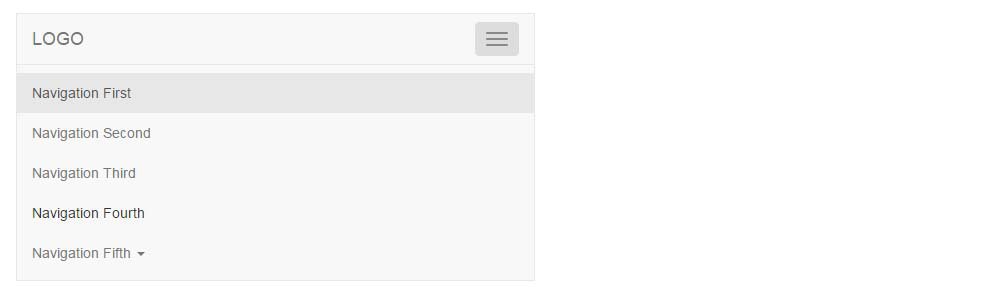
在手机端浏览网站的时候常看到几个横线(≡)组成的导航向导,Bootstrap 作为一个移动设备优先也是支持这样的需求的,响应式导航的使用的方法比较固定,首先在导航标题 <div class="navbar-header"> 内加上一段固定写法的代码;然后在需要在小屏时折叠的 <ul> 元素外包一层样式 collapse navbar-collapse 的 <div> 元素,并给这个元素加上任意名称的 ID,例如:id="navigation-collapse";最后在响应式按钮 <button> 元素上加上 data-target 属性指向要折叠的内容 id,例如:data-target="#navigation-collapse"。
<!--代码部分-->
<div class="navbar navbar-default" role="navigation">
    <div class="navbar-header">
                        <!--以下为固定写法,用到的时候复制粘贴即可-->
        <button class="navbar-toggle" type="button" data-toggle="collapse" data-target="#navigation-collapse">
          <span class="sr-only">Toggle Navigation</span>
          <span class="icon-bar"></span>
          <span class="icon-bar"></span>
          <span class="icon-bar"></span>
        </button>
        <a href="#" class="navbar-brand">LOGO</a>
    </div>
    <div class="collapse navbar-collapse" id="navigation-collapse">
        <ul class="nav navbar-nav">
            <li class="active"><a href="#">Navigation First</a></li>
            <li><a href="#">Navigation Second</a></li>
            <li><a href="#">Navigation Third</a></li>
            <li><a href="#">Navigation Fourth</a></li>
            <li class="dropdown">
                <a href="#" class="dropdown-toggle" data-toggle="dropdown" role="button" aria-haspopup="true" aria-expanded="false">
                    Navigation Fifth <span class="caret"></span>
                    <ul class="dropdown-menu">
                        <li><a href="#">Sub-Navigation First</a></li>
                        <li><a href="#">Sub-Navigation Second</a></li>
                        <li><a href="#">Sub-Navigation Third</a></li>
                    </ul>
                </a>
            </li>
        </ul>
    </div>
</div>
效果图:
2.2 轮播
图片轮播是网站的重要组成部分之一,常用来放活动广告或企业宣传图,有时也叫做“幻灯片”,Bootstrap 中的轮播效果是由 JavaScript 插件 Carousel 来实现的。
2.2.1 基础轮播
轮播的使用方法也是相对固定的,特殊场景按需求修改即可。需要注意的是需要给最外层 <div> 元素加上一个 id,并在小圆点出指向这个 id。
<!--代码部分-->
<div id="my-banner" class="carousel">
    <!--放置小圆点,点击可以切换轮播-->
    <ol class="carousel-indicators">
        <!--加上样式active表示默认显示的轮播,data-slide-to="0"属性表示显示轮播的顺序-->
        <li data-target="#my-banner" data-slide-to="0" class="active"></li>
        <li data-target="#my-banner" data-slide-to="1"></li>
    </ol>
    <!--这里放置轮播显示的图片-->
    <div class="carousel-inner">
        <!--加上样式active表示默认显示的图片-->
        <div class="item active">
            <img src="http://www.mazey.net/img/upload/image/20170712/b1.jpg" alt="轮播">
        </div>
        <div class="item">
            <img src="http://www.mazey.net/img/upload/image/20170712/b2.jpg" alt="轮播">
        </div>
    </div>
</div>
效果图:

2.2.2 进阶的轮播
一个完整的轮播应具有自动播放、点击切换、悬浮停止、外加说明文字功能,别担心,这些 Bootstrap 通通都有!
2.2.2.1 自动播发
最外层 <div> 元素添加属性 data-ride="carousel" 和样式 slide(使轮播播放更平滑),如:<div id="my-banner" class="carousel slide" data-ride="carousel">。此时轮播的自动播放时间为 5 秒(默认),如想改变此值设置属性 data-interval="你想要的值",如我想要 3 秒(3000 ms)轮播一次则设置 data-interval="3000"。另外轮播是默认悬浮停止播放的(data-pause="hover"),如想禁止悬浮播放设置属性 data-pause="false" 即可。
2.2.2.2 添加文字
在轮播图片 <img> 元素下面添加样式 carousel-caption 的 <div>,里面存放文字便可正确显示在轮播上面。
<!--代码部分-->
<div class="carousel-caption">
    <h5>夜里总是下雨</h5>
</div>
2.2.2.3 点击切换
在轮播图片下面放置两个 <a> 元素,href 指向轮播 id,添加属性 data-slide="prev/next 向前/向后"。
<!--代码部分-->
<!--<a>元素的href指向轮播id-->
<a class="left carousel-control" href="#my-banner" data-slide="prev" role="button">
    <span class="glyphicon glyphicon-chevron-left"></span>
</a>
<a class="right carousel-control" href="#my-banner"  data-slide="next" role="button">
    <span class="glyphicon glyphicon-chevron-right"></span>
</a>
轮播代码示例:
<!--代码部分-->
<div id="my-banner" class="carousel slide" data-ride="carousel" data-interval="3000" data-pause="false">
    <!--放置小圆点,点击可以切换轮播-->
    <ol class="carousel-indicators">
        <!--加上样式active表示默认显示的轮播,data-slide-to="0"属性表示显示轮播的顺序-->
        <li data-target="#my-banner" data-slide-to="0" class="active"></li>
        <li data-target="#my-banner" data-slide-to="1"></li>
    </ol>
    <!--这里放置轮播显示的图片-->
    <div class="carousel-inner">
        <!--加上样式active表示默认显示的图片-->
        <div class="item active">
            <img src="http://www.mazey.net/img/upload/image/20170712/b1.jpg" alt="轮播">
            <div class="carousel-caption">
                <h5>夜里总是下雨</h5>
            </div>
        </div>
        <div class="item">
            <img src="http://www.mazey.net/img/upload/image/20170712/b2.jpg" alt="轮播">
            <div class="carousel-caption">
                <h5>后除提醒君の世界</h5>
            </div>
        </div>
    </div>
    <!--<a>元素的href指向轮播id-->
    <a class="left carousel-control" href="#my-banner" data-slide="prev" role="button">
        <span class="glyphicon glyphicon-chevron-left"></span>
    </a>
    <a class="right carousel-control" href="#my-banner"  data-slide="next" role="button">
        <span class="glyphicon glyphicon-chevron-right"></span>
    </a>
</div>
效果图:

三、实战
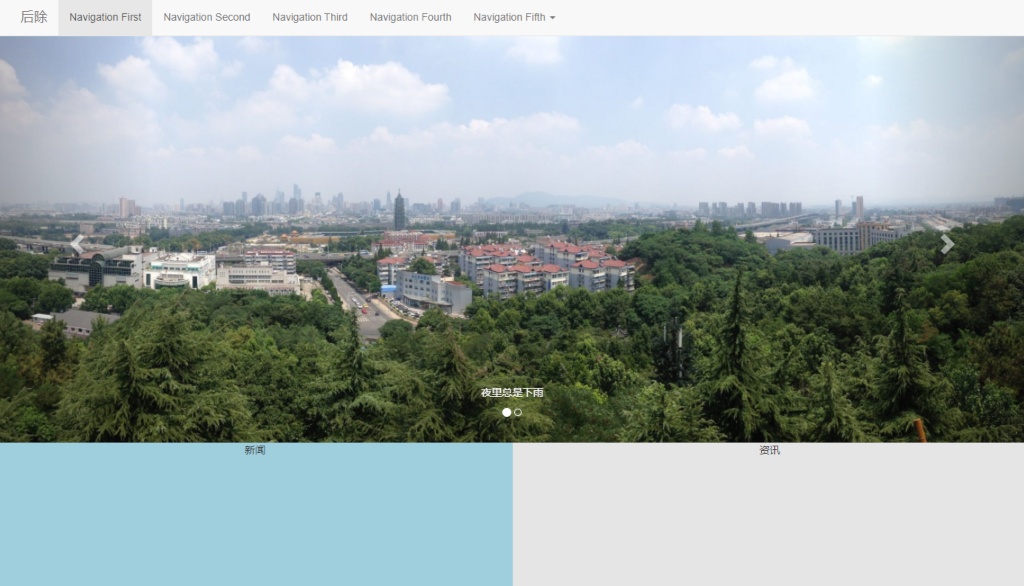
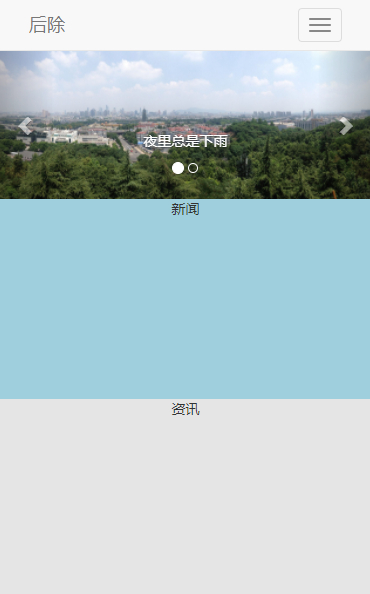
试着组合栅格系统 + 导航栏 + 轮播布局一个响应式页面。
电脑端效果图:
移动端效果图:
其实实现这样一个效果很简单,首先看一下栅格参数如何在多种屏幕设备上工作的。
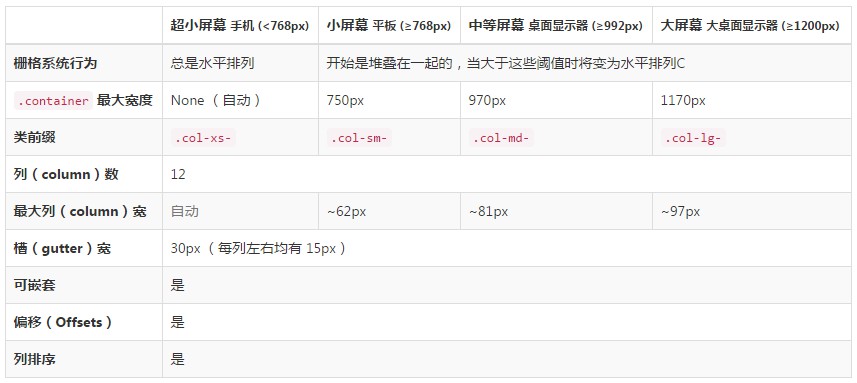
在新闻和资讯的盒子上同时加上样式 col-xs-*,col-sm-* 和 col-md-*,小屏时(屏幕宽度 < 992px)col-xs-*,col-sm-* 生效,col-md-* 失效;大屏时(屏幕宽度 ≥ 992px)col-md-* 生效,col-xs-*,col-sm-* 失效。例如:<div class="col-xs-12 col-sm-12 col-md-6">新闻</div><div class="col-xs-12 col-sm-12 col-md-6">资讯</div>。
演示地址:https://mazey.cn/bootstrap-blueprints/lesson-second-navigation/index.html,源码地址:https://github.com/chengchuu/bootstrap-blueprints/tree/master/lesson-second-navigation。
版权声明
本博客所有的原创文章,作者皆保留版权。转载必须包含本声明,保持本文完整,并以超链接形式注明作者除除和本文原始地址:/2575.html
(完)